


Pixel Studio: pixel art editor
4,6406.00 Rezensionen
App-Details
- Version
- 5.48
- Aktualisiert am
- Lizenz
- Free
- Downloads
- 5.000.000+
- Entwickler
- Hippo Games AM
- Kategorien
- Kunst & Design
- Plattform
- Android, iOS
Screenshots
 Analyse von AppCompare
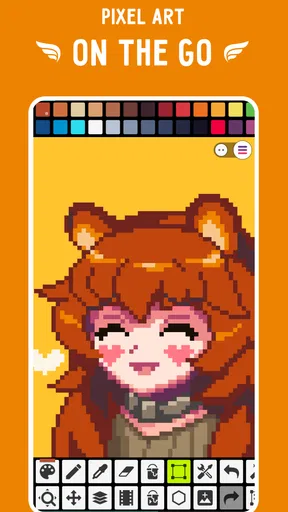
Bei Pixelkunst ist ein kleiner, bewusst gesetzter Punkt oft wichtiger als ein schneller Strich. Genau darin liegt für mich der Reiz von Pixel Studio: pixel art editor: Die App macht es leicht, spontan loszulegen, ohne den Eindruck zu erwecken, Pixelkunst sei bloß Malen mit groben Kästchen. Auf dem Smartphone kann ich eine Figur, ein Icon oder eine kleine Szene entwerfen und dabei Schritt für Schritt an Farben und Formen feilen. Sie ist eine mobile Zeichen-App von Hippo Games AM aus dem Bereich Kunst und Design. Mein Eindruck: Für Skizzen, kleine Illustrationen und erste Animationen ist sie ein überzeugender Einstieg; wer eine vollwertige Arbeitsumgebung für große Projekte erwartet, sollte die Bedienung auf einem kleinen Bildschirm jedoch mitbedenken.
Warum der kleine Maßstab hier eine Stärke ist
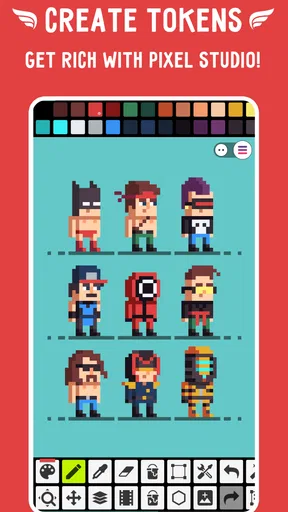
Bei gewöhnlichen Zeichen-Apps stehen oft freie Pinselstriche und große Leinwände im Vordergrund. Pixel Studio ist interessanter, wenn ich absichtlich in einem begrenzten Raster arbeite: Eine klare Silhouette, wenige passende Farben und sorgfältig gesetzte Details können mehr bewirken als viele Effekte. Das ist ein anderer Arbeitsrhythmus als beim freien Skizzieren. Ich denke stärker in Formen und Kontrasten und kann ein Motiv auch dann lesbar halten, wenn es sehr klein dargestellt wird.
Das macht die App für konkrete Mini-Projekte brauchbar. Ich kann etwa ein kleines Symbol für eine persönliche Notiz entwerfen, eine Figur für ein Hobbyprojekt skizzieren oder aus einer spontanen Idee eine kurze Bewegungsszene machen. Dafür muss ich nicht erst den Schreibtisch aufräumen oder ein großes Grafikprogramm starten. Gerade unterwegs ist dieser niedrige Aufwand ein echter Vorteil. Die kostenlose Nutzung senkt die Hürde zusätzlich; über Google Play gibt es In-App-Käufe zwischen 3,39 und 19,99 Euro, falls man sich mit kostenpflichtigen Optionen beschäftigt.
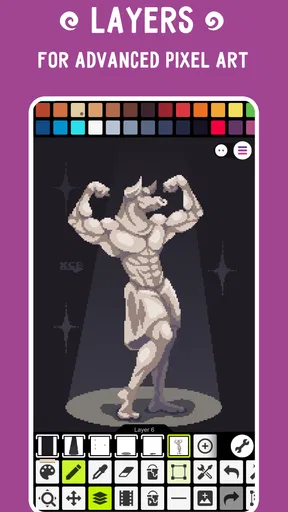
Der praktische Kniff besteht darin, vor dem Zeichnen kurz festzulegen, was das Bild leisten soll. Bei einem Icon zählt vor allem eine erkennbare Außenform; bei einer Spielfigur muss die Haltung auch ohne viele Details verständlich sein. Ich würde deshalb erst die grobe Silhouette setzen, danach die größten Farbflächen und zuletzt kleine Akzente ergänzen. So lassen sich Umwege vermeiden, und die Ebenen helfen dabei, getrennte Bildteile im Blick zu behalten, statt jede Änderung direkt in die ganze Zeichnung einzuarbeiten.
Ein sinnvoller Ablauf für Skizze und Animation
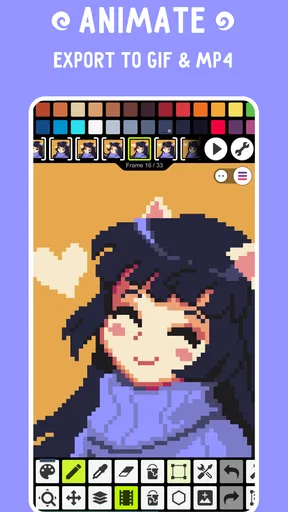
Ein realistischer Alltagseinsatz wäre eine kurze Pause: Mir kommt eine Figur für ein Spiel oder ein kleines Bild in den Sinn, und ich halte sie direkt auf dem Telefon fest. Ich beginne mit einer einfachen Form, prüfe, ob sie auch in kleiner Ansicht noch funktioniert, und ergänze erst dann Gesicht, Kleidung oder Schattierung. Wenn ich später eine Bewegung testen möchte, kann ich die Idee als einfache GIF-Animation weiterführen. Das ist vor allem dann nützlich, wenn ich zunächst den Ablauf prüfen will, statt sofort eine ausgearbeitete Animation anzustreben.
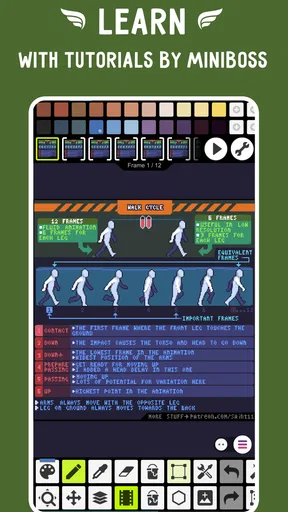
Bei Bewegung lohnt sich Zurückhaltung. Ein Sprung oder ein Winken lässt sich oft mit wenigen klaren Phasen überzeugender zeigen als mit vielen fast identischen Bildern. Ich würde zuerst die wichtigsten Positionen planen und auf gleichmäßige Veränderungen achten; so bleibt die Bewegung lesbar und die Arbeit überschaubar. Pixel Studio eignet sich hier gut zum Ausprobieren und für kurze, einfache Ergebnisse. Für ein längeres Animationsprojekt mit umfangreicher Planung ist ein größeres Programm am Computer meist angenehmer, weil dort mehr Platz für Übersicht und präzise Bearbeitung bleibt.
Auch beim Export ist es hilfreich, das Ziel früh im Kopf zu haben. Ein Motiv für eine Nachricht oder einen Beitrag muss nicht dieselben Anforderungen erfüllen wie ein Bild, das später in ein anderes Projekt eingebaut wird. Ich würde eine Version zum Teilen getrennt von einer Arbeitsfassung betrachten: Die eine soll unkompliziert anzusehen sein, die andere später weiterbearbeitet werden können. Die App bietet verschiedene Speicher- und Teilmöglichkeiten, doch vor einem größeren Projekt sollte man den eigenen Ablauf einmal mit einer unwichtigen Testzeichnung durchspielen, damit das gewählte Format zum späteren Einsatz passt.
Lesenswert, bevor du dich entscheidest

Waze macht den Verkehr zur Gemeinschaftssache – doch Ausweichrouten belasten die Nachbarschaft

Google Play Bücher macht Lesen bequem, aber selten gemeinschaftlich

Zu Facebook wechseln: Was Gruppen, Veranstaltungen und Kontakte wirklich ändern

Ludo King® macht aus einer schnellen Würfelrunde eine Verabredung

Messenger: Wie Meta soziale Nähe in mobile Macht verwandelt

Canva im Alltag: Wann sich die Kreativ-App wirklich lohnt
Wo der mobile Ansatz an Grenzen stößt
Der wichtigste Kompromiss ist die Eingabe per Touchscreen. Auf einem kleinen Display können einzelne Pixel und angrenzende Farben schwer zu treffen sein; Finger verdecken zudem einen Teil der Leinwand. Für grobe Formen und kurze Zeichenphasen ist das kein großes Hindernis, aber präzise Feinarbeit kann langsamer werden als am Computer. Ein Tablet bietet mehr Arbeitsfläche, während ein Stift je nach Gerät die Kontrolle erleichtern kann. Wer regelmäßig sehr detaillierte Bilder erstellt, sollte vorab überlegen, ob der eigene Bildschirm zum geplanten Umfang passt.
Auch die vielen Werkzeuge sind nicht automatisch ein Vorteil für jeden. Anfänger können sich zunächst auf wenige Pinsel, Farben und Ebenen beschränken, statt alle Möglichkeiten gleichzeitig auszuprobieren. So bleibt sichtbar, welche Änderung tatsächlich hilft. Umgekehrt kann jemand, der eine besonders einfache App zum schnellen Einzeichnen über Fotos oder für klassische Vektorillustrationen sucht, mit einem dafür ausgelegten Werkzeug besser fahren. Pixelkunst lebt von Raster und bewusst begrenzten Formen; sie ist nicht die bequemste Wahl für jede Art von Grafik.
Bei der Versions- und Gerätefrage ist die App nicht nur auf ganz neue Geräte beschränkt: Die aktuelle Version ist 5.45 und setzt mindestens Android 7.0 voraus. Ich würde trotzdem vor einer längeren Arbeit prüfen, wie komfortabel sich das eigene Gerät bedienen lässt, denn eine passende Betriebssystemversion sagt noch nichts darüber aus, ob die Bildschirmgröße für die eigene Arbeitsweise reicht. Für kurze Entwürfe ist ein Telefon meist praktisch; wenn ich regelmäßig an mehreren Ebenen oder feinen Details sitze, würde ich eher zum Tablet oder zu einer Desktop-Alternative greifen.
Erste Schritte mit Pixel Studio
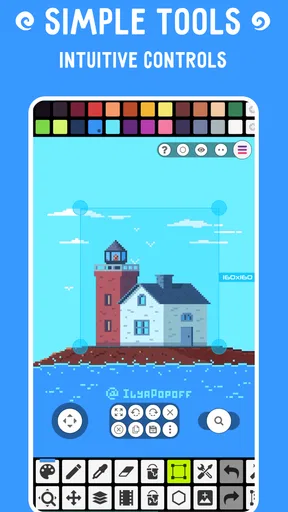
Der Einstieg in Pixel Studio ist ziemlich einfach. Nach dem Download und der Installation wirst du von einem aufgeräumten Interface begrüßt, das intuitiv zu bedienen ist. Du kannst direkt loslegen und ein neues Projekt starten oder vorhandene Projekte öffnen. Die App unterstützt dich dabei mit einer Vielzahl von Werkzeugen und Funktionen, die speziell für Pixelkunst entwickelt wurden.
Funktionen, die begeistern
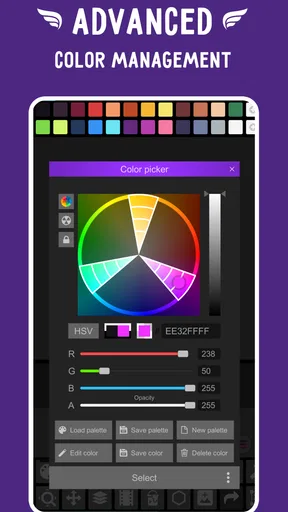
Was mir besonders gut gefällt, sind die umfangreichen Zeichenwerkzeuge. Du hast eine breite Palette von Pinseln, die du individuell anpassen kannst. Die Farbpalette ist beeindruckend und ermöglicht es dir, mit verschiedenen Farbtönen und Schattierungen zu experimentieren. Zudem gibt es Ebenenunterstützung, was dir die Möglichkeit gibt, komplexe Bilder zu erstellen, ohne den Überblick zu verlieren.
Ein weiteres cooles Feature ist die Animierte GIF-Unterstützung. Du kannst deine Pixelkunst zum Leben erwecken, indem du einfache Animationen erstellst. Das ist besonders nützlich, wenn du Spiele entwickelst oder einfach nur Spaß daran hast, deine Kunstwerke in Bewegung zu sehen.
Teilen und Speichern
Sobald du zufrieden mit deinem Kunstwerk bist, bietet dir die App verschiedene Möglichkeiten, dein Werk zu teilen. Du kannst es direkt auf sozialen Netzwerken posten oder in verschiedenen Formaten speichern. Die Exportfunktionen sind flexibel und helfen dir, deine Werke in der bestmöglichen Qualität zu erhalten.
Community und Support
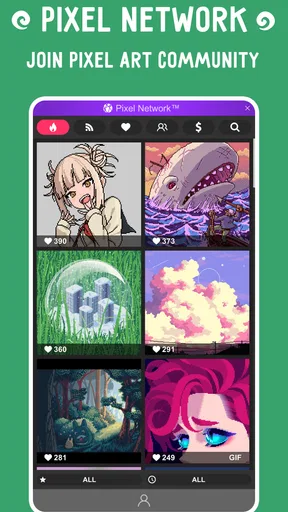
Was mich wirklich überrascht hat, ist die aktive Community rund um Pixel Studio. Es gibt viele Tutorials und Foren, in denen du Tipps und Tricks austauschen kannst. Der Support ist ebenfalls sehr hilfsbereit und reagiert schnell auf Anfragen, falls du mal irgendwo feststecken solltest.
Insgesamt ist Pixel Studio: pixel art editor eine großartige App für alle, die sich für Pixelkunst interessieren. Egal, ob du ein Anfänger oder ein erfahrener Künstler bist, die App bietet dir alle Werkzeuge, die du brauchst, um fantastische Pixel Art zu erstellen. Also, worauf wartest du noch? Lass deiner Kreativität freien Lauf und tauche ein in die spannende Welt der Pixelkunst!
Wer mit der App glücklich wird
Bei Google Play kommt die kostenlose App auf eine Durchschnittsbewertung von 4,7; mehr als fünf Millionen Installationen zeigen ebenfalls, dass sie viele Nutzer erreicht. Für mich sind diese Zahlen ein hilfreicher Hinweis auf ihre breite Zugänglichkeit, aber kein Ersatz dafür, die eigene Arbeitsweise zu bedenken. Die Altersfreigabe lautet USK ab 0 Jahren. Wer Pixelkunst erst einmal kennenlernen, auf dem Weg eine Idee festhalten oder kleine Motive ohne große Vorbereitung erstellen möchte, findet hier einen passenden Startpunkt.
Auch erfahrene Zeichner können profitieren, wenn sie das Smartphone als Skizzenbuch nutzen und bewusst kleine Aufgaben wählen. Eine grobe Figur, eine Farbprobe oder ein kurzer Animationstest muss nicht gleich ein fertiges Spielasset sein. Gerade als Ergänzung zu einer Desktop-Arbeit ist das sinnvoll: unterwegs Ideen sammeln und später entscheiden, welche davon eine ausführlichere Ausarbeitung verdienen. Wer dagegen regelmäßig große Illustrationen mit vielen Details produziert oder eine präzise Arbeitsfläche benötigt, wird mit einer Desktop-App oder einem Eingabestift auf größerem Bildschirm wahrscheinlich effizienter arbeiten.
Mein Fazit für den passenden Einsatz
Pixel Studio funktioniert am besten, wenn ich es als konzentriertes Werkzeug für Pixelkunst und nicht als universelles Grafikstudio betrachte. Die Kombination aus Zeichenwerkzeugen, Ebenen und einfacher GIF-Arbeit deckt typische kleine Projekte ab, während die mobile Bedienung spontane Entwürfe begünstigt. Die Grenzen liegen weniger in der Idee der App als in der verfügbaren Fläche: Je genauer und umfangreicher das Motiv werden soll, desto stärker macht sich der Touchscreen bemerkbar.
Wenn du neugierig auf Pixelkunst bist, gern mit kleinen Motiven experimentierst oder unterwegs eine kreative Idee festhalten willst, würde ich die App ausprobieren. Wer eine klassische Zeichen-App für freie Pinselillustrationen sucht oder Animationen mit großem Produktionsumfang plant, sollte eher nach einem spezialisierten Werkzeug für diesen Zweck greifen. Für mich ist das klare Urteil daher: ein zugänglicher, vielseitiger Einstieg in die Pixelkunst, der besonders dann überzeugt, wenn man seine Projekte bewusst klein, übersichtlich und mobil hält.
Vorteile
- Einfache und intuitive Benutzeroberfläche.
- Breite Palette an Farben und Werkzeugen.
- Unterstützt Animations-Frame-Gestaltung.
- Exportoptionen in mehreren Formaten verfügbar.
- Regelmäßige Updates und Bugfixes.
Nachteile
- Keine Cloud-Speicherintegration.
- Begrenzte Tutorial-Ressourcen.
- Werbung in der kostenlosen Version.
- Manche Funktionen hinter Paywall.
- Kein Mehrbenutzer-Support.
Häufig gestellte Fragen zu Pixel Studio: pixel art editor
Welche Funktionen bietet Pixel Studio für Anfänger und Fortgeschrittene?
Pixel Studio bietet eine benutzerfreundliche Oberfläche, die sowohl Anfänger als auch erfahrene Künstler anspricht. Es verfügt über Layer-Unterstützung, eine Farbpalette, Animationswerkzeuge und eine Rückgängig-Funktion. Diese Funktionen ermöglichen es, komplexe Pixelkunstwerke zu erstellen und zu bearbeiten.
Ist Pixel Studio auf verschiedenen Geräten synchronisierbar?
Ja, Pixel Studio unterstützt die Synchronisation über die Cloud. Benutzer können ihre Projekte auf verschiedenen Geräten speichern und nahtlos darauf zugreifen. Diese Funktion ist besonders nützlich für Künstler, die unterwegs arbeiten und ihre Arbeiten auf mehreren Plattformen bearbeiten möchten.
Welche Dateiformate werden von Pixel Studio unterstützt?
Pixel Studio unterstützt eine Vielzahl von Dateiformaten, darunter PNG, JPG und GIF. Dies ermöglicht es Künstlern, ihre Arbeiten in verschiedenen Formaten zu speichern, was die Weitergabe und Veröffentlichung erleichtert. Besonders nützlich ist die Unterstützung von GIFs für animierte Pixelkunst.
Gibt es in Pixel Studio Werbeanzeigen oder In-App-Käufe?
Pixel Studio ist kostenlos verfügbar, enthält jedoch In-App-Käufe, um erweiterte Funktionen freizuschalten. Werbeanzeigen können in der kostenlosen Version vorhanden sein, lassen sich aber durch den Kauf der Premium-Version entfernen. Diese Käufe bieten zusätzliche Tools und ein werbefreies Erlebnis.
Unterstützt Pixel Studio die Zusammenarbeit mit anderen Benutzern?
Derzeit bietet Pixel Studio keine direkte Funktion für die Zusammenarbeit in Echtzeit. Benutzer können jedoch ihre Werke exportieren und mit anderen teilen, um Feedback zu erhalten oder gemeinsam an einem Projekt zu arbeiten. Diese indirekte Zusammenarbeit kann über Plattformen wie Cloud-Dienste erfolgen.


